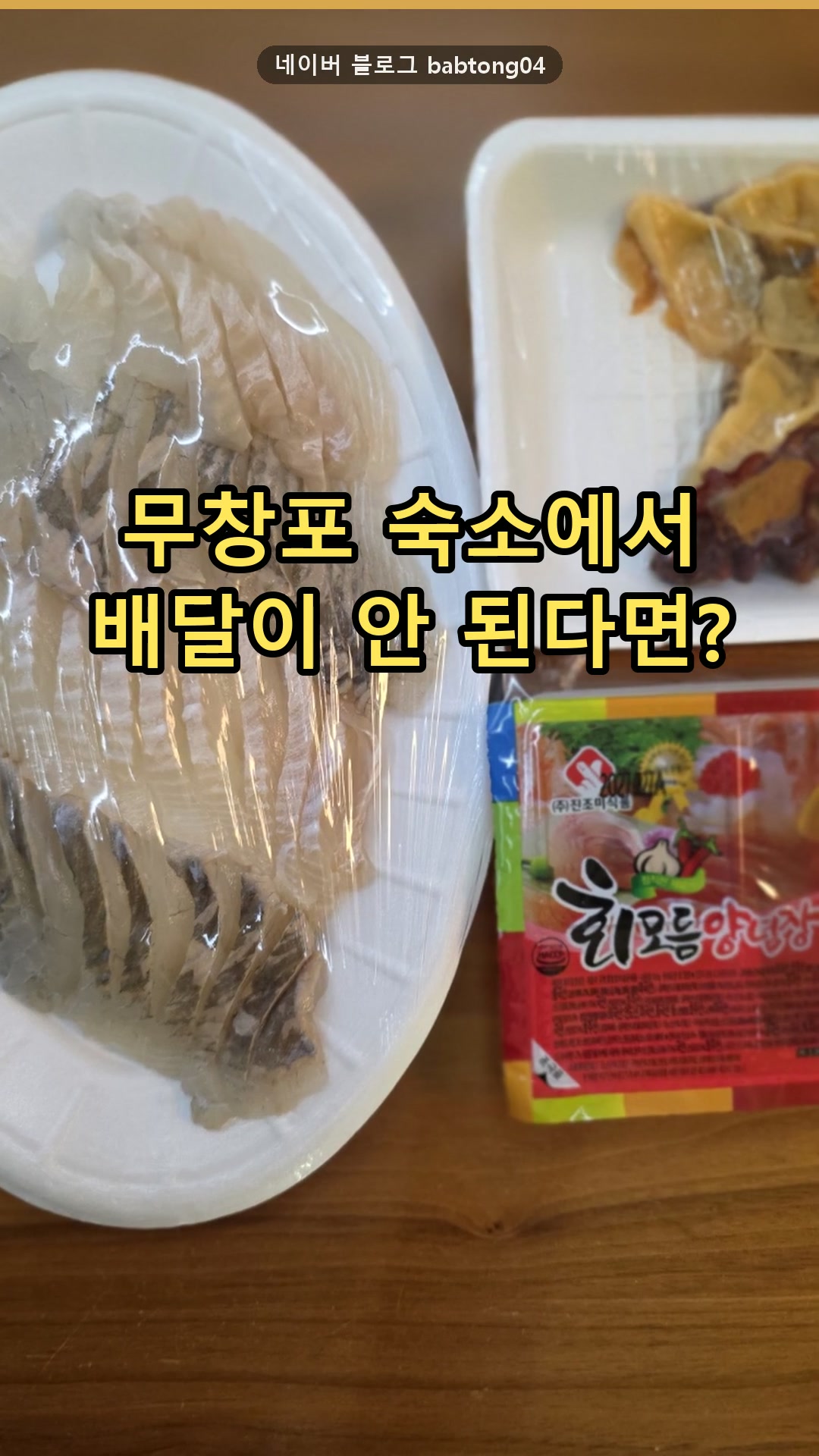
11월 22일 오후, 여행 가서 찍은 사진 11장을 클로드에게 보내고 "클립 캐러셀 인스타용 만들어줘"라고 한 줄 썼습니다. 사진을 넣은 지 17분 뒤에 인스타그램 캐러셀 7장과 12초짜리 세로 영상이 함께 나왔습니다.
캐러셀은 사진을 여러 장 넘겨 보는 인스타그램 게시물입니다. 이 한 줄이 통하기까지 두 가지 방법을 써 봤고, 언제 어느 쪽을 쓰는지도 정해졌습니다.
남의 게시물 하나를 보여 준 데서 시작했습니다
처음은 11월 13일 새벽이었습니다. 인스타그램에서 본 게시물 링크를 클로드에게 보내 자료 조사를 해 보라고 했습니다. 블로그에 올리는 글도 이렇게 카드로 만들면 좋겠다는 생각이 들었기 때문입니다.
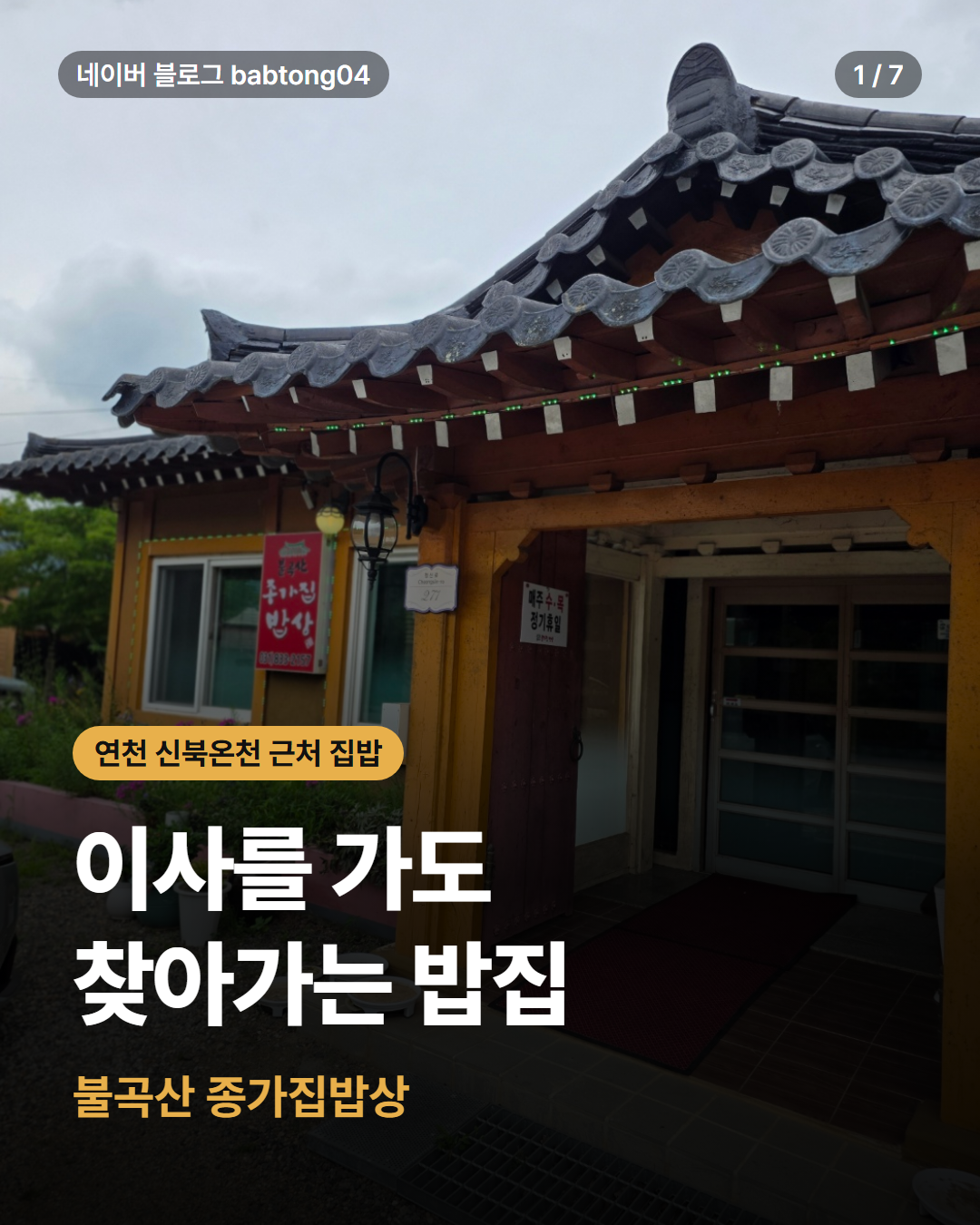
링크를 준 지 9분 뒤에 집밥 식당 후기로 만든 7장이 나왔습니다. 그 블로그 글에 넣었던 제 사진을 배경으로 쓰고, 그 위에 글자를 얹은 카드였습니다. 보자마자 이 캐러셀 괜찮다고 했고, 그 모양이 지금까지 기본이 됐습니다.
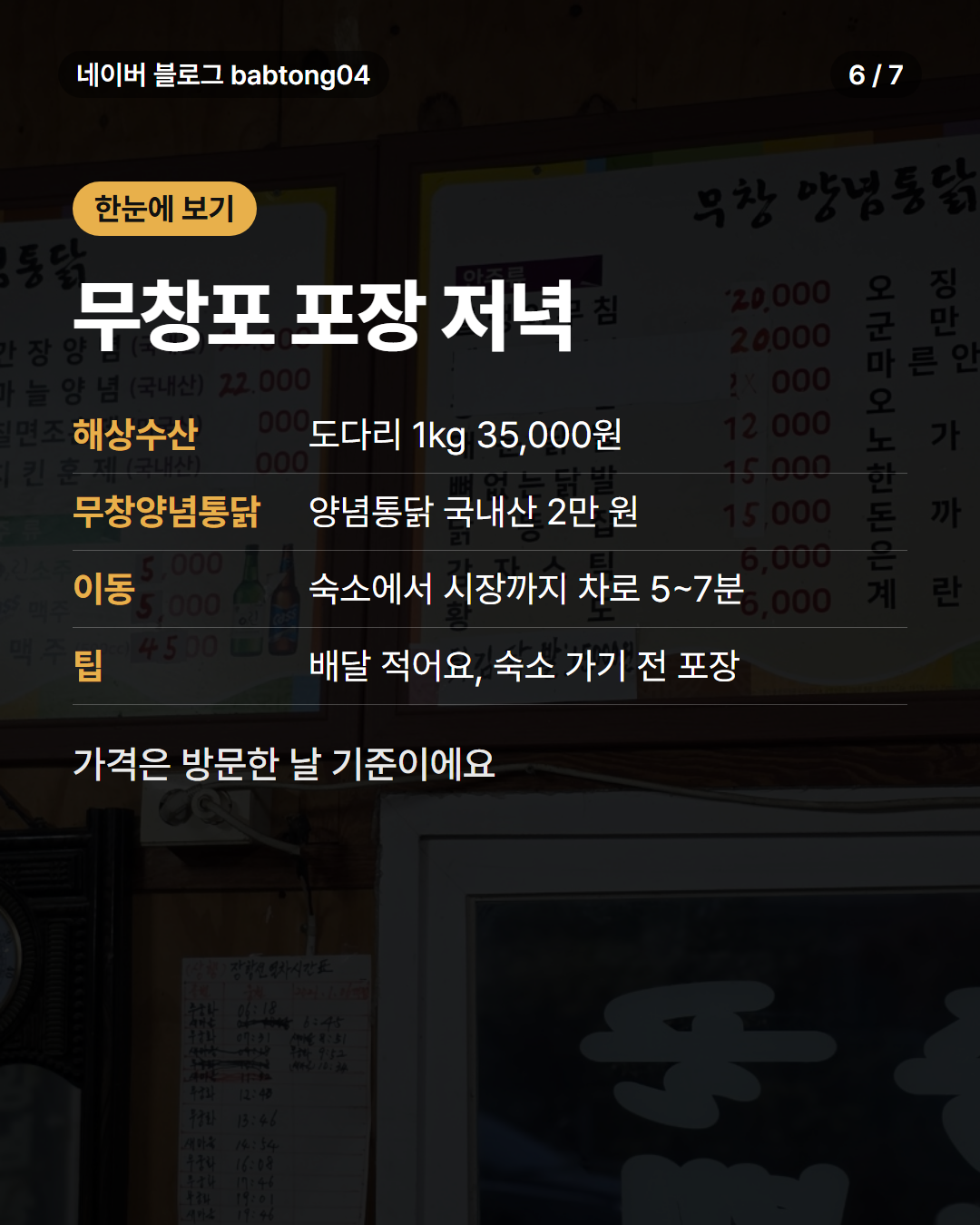
정해진 모양은 이렇습니다. 크기는 인스타그램 세로 비율인 1080×1350이고, 사진 아래쪽을 어둡게 해서 흰 글자가 잘 읽히게 합니다. 왼쪽 위에는 블로그 이름, 오른쪽 위에는 몇 번째 장인지가 들어갑니다.
순서도 고정했습니다. 첫 장은 표지, 2~5장은 좋았던 점 하나씩, 6장은 위치와 이용 정보를 모은 표, 마지막 장은 저장해 두라는 안내입니다. 장마다 노란 꼬리표에 번호와 주제를 짧게 붙입니다.
카드를 만드는 데 돈이 드는 사이트는 쓰지 않았습니다. 클로드가 카드를 웹 페이지처럼 그린 뒤 사진으로 저장하는 방식이라, 무료 글꼴만 있으면 됐습니다.
다음 날 만든 발지압판 캐러셀은 제가 쓴 메모에서 문구가 나왔습니다. 광고를 보고 샀지만 다이어트보다는 발바닥 지압용으로 쓴다고 적었더니, 표지 제목은 다이어트 대신 발지압판으로 쓴다는 문장이 됐습니다.
표 칸에는 제품 표시창 보는 법이 들어갔습니다. 전원 버튼을 누를 때마다 시간, 걸음, 허리 돌린 횟수가 바뀐다는 내용이라, 제가 처음 쓸 때 헷갈렸던 부분이 그대로 한 장이 됐습니다.
이때부터 블로그에 넣을 정사각형 카드 2장도 같이 받았습니다. 인스타그램용 표지와 정보표를 1080×1080으로 다시 그린 것이라, 블로그 글 맨 위 대표 사진과 본문 정리 사진으로 씁니다.
사진이 없는 글은 챗GPT 그림으로 채웠습니다
문제는 사진이 없는 글이었습니다. 이번 주말 전국 축제 다섯 곳을 정리한 글은 제가 가 본 곳이 아니라 찍은 사진이 없었습니다.
그때 제가 정한 방법은 글 내용을 챗GPT에 넣어 그림을 받아 오는 것이었습니다. 챗GPT는 제가 이미 쓰고 있어서 따로 돈이 들지 않는데, 돈이 드는 그림 사이트를 쓸 이유가 없었습니다.
수능이 끝난 주말에 갈 곳을 정리한 글에도 같은 방법을 썼습니다. 챗GPT 그림 6장이 나오기까지 약 6분이 걸렸고, 그 그림으로 캐러셀 7장을 만드는 데는 1분이 더 걸렸습니다.
블로그 글에는 사진이 더 많이 필요해서, 다음 날 새벽에 같은 방법으로 그림 4장을 더 받았습니다. 받은 그림은 글에 넣을 순서대로 번호를 붙여 한 폴더에 모아 두었고, 저는 번호 순서대로 올리기만 했습니다.
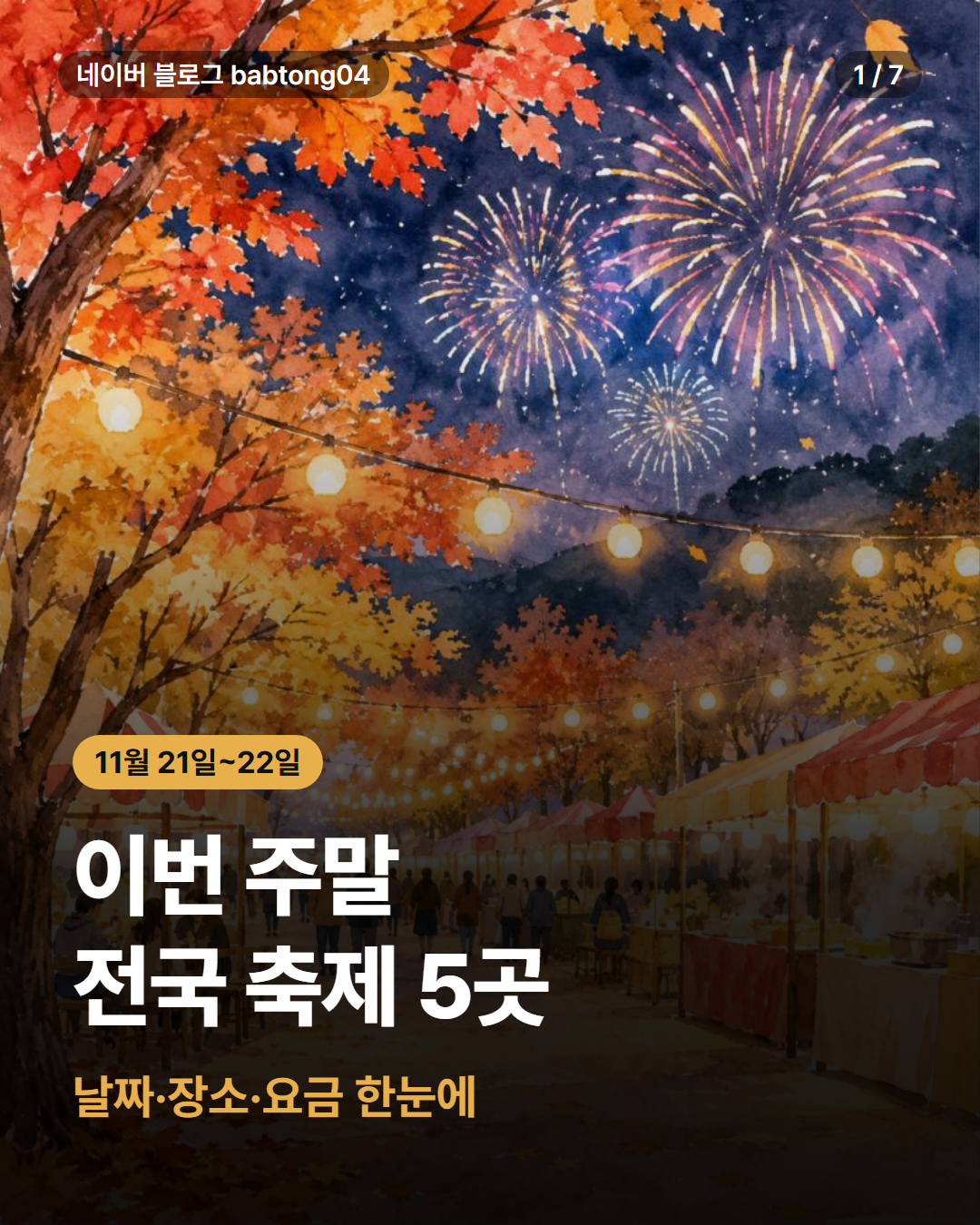
그림 카드에는 하나를 더 붙였습니다. 축제 캐러셀 마지막 장에 그림은 AI 일러스트이고, 가기 전에 공식 안내를 확인하라는 문장을 넣었습니다.
AI 그림은 실제 사진처럼 보여서, 아무 말 없이 쓰면 제가 다녀온 곳처럼 보일 수 있습니다. 그래서 다녀온 곳 후기에는 지금도 제가 찍은 사진만 씁니다.
내 사진과 AI 그림, 이렇게 나눴습니다
두 방법을 써 본 결과를 나란히 놓으면 이렇습니다. 시간은 만든 파일에 남은 시각으로 쟀습니다.
| 구분 | 내 사진 캐러셀 | 챗GPT 그림 캐러셀 |
| 쓴 글 | 집밥 식당, 발지압판, 무창포 포장 저녁 | 주말 축제 5곳, 수능 끝난 주말 |
| 배경 | 제가 찍은 사진 | 글 내용으로 받은 그림 |
| 걸린 시간 | 첫 캐러셀은 링크 주고 9분, 11월 22일은 사진 넣고 17분(영상 포함) | 그림 6장 약 6분, 카드 7장 1분 |
| 사용료 | 0 | 0 (쓰던 챗GPT 요금 안) |
| 조심할 점 | 개인 정보가 찍힌 사진은 빼기 | AI 그림이라고 밝히고, 날짜와 요금은 공식 안내로 다시 확인 |
이번 무창포 캐러셀은 처음과 달라진 점이 있습니다. 캐러셀만이 아니라 같은 사진으로 12초짜리 세로 영상까지 한 번에 나왔습니다.
영상은 사진 7장을 1.3~1.8초씩 넘기고, 첫 장면에 무창포 숙소에서 배달이 안 된다면이라는 문구를 크게 띄웁니다. 소리는 없고, 음악은 인스타그램 앱에서 제가 고릅니다.
보낸 사진 11장 가운데 캐러셀과 영상에 각각 7장씩 쓰였고, 그중 5장은 두 곳에 같이 들어갔습니다. 첫 장면에 쓴 사진도 캐러셀 표지와 같은 사진입니다.
처음에는 남의 게시물을 보여 주며 설명해야 했는데, 지금은 사진과 한 줄이면 됩니다. 모양과 순서를 한 번 정해 두니 그 뒤로는 사진만 바뀌었습니다.
만든 캐러셀과 영상은 인스타그램과 네이버 클립에 실제로 올렸습니다. 인스타그램에는 캐러셀 장면을 넘기는 영상 게시물로 올렸고, 클립에는 16~28초짜리 영상들이 나란히 쌓였습니다.
올린 지 2~5일 된 게시물들의 조회 수는 5회에서 62회 사이입니다. 아직 적어서 어떤 형식이 더 잘 보이는지 판단하기는 이르고, 숫자가 쌓이면 내 사진과 AI 그림 중 어느 쪽이 더 끝까지 보는지 비교해 보겠습니다.
처음 해 본다면 마음에 드는 캐러셀 하나를 골라 보여 주면서 이런 모양으로 만들어 달라고 해 보시면 됩니다. 사진이 없는 정보 글이면 그림을 쓰되, AI 그림이라는 한 줄을 카드에 꼭 넣으시면 됩니다.
같은 사진으로 세로 영상을 만든 과정은 영상 네 개로 릴스를 만든 글에, 그림을 어디서 만들지 정한 이야기는 힉스필드 글에 적었습니다.