클로드를 처음 설치한 날을 적어 두려고 해요. 저는 개발을 배운 적이 없는 엄마예요. 검은 창에 명령어를 쳐 본 것도 이때가 거의 처음이었어요.
시작은 부업이었어요. 올해 초만 해도 AI를 검색창보다 조금 편한 검색기 정도로 생각했는데, 아이들 학원비에 보탤 부수입을 만들어 보려고 배우기 시작했어요. 막상 써 보니 제가 필요한 걸 직접 만들어 쓸 수 있다는 점이 참 좋았어요.
휴대폰에 클로드 앱 설치하기, 비슷한 앱 주의
클로드는 Anthropic이라는 회사가 만든 AI예요. 채팅창에서 묻고 답하는 건 챗GPT와 비슷해요.
저는 휴대폰 앱부터 깔았어요. 안드로이드폰은 구글 플레이 스토어, 아이폰은 앱스토어에서 "Claude"나 한글로 "클로드"를 검색하면 나와요.
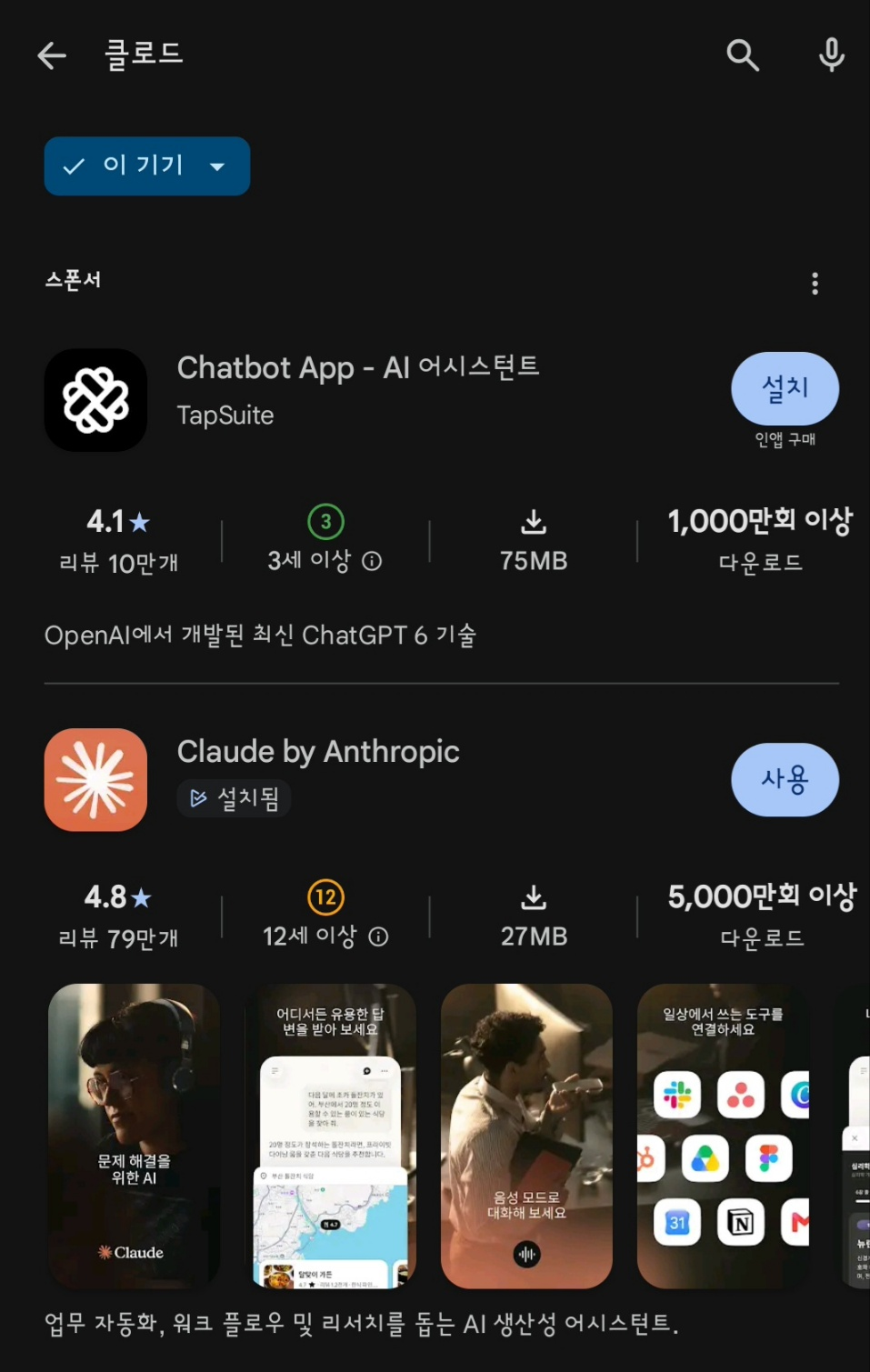
검색하면 바로 클로드가 나올 것 같지만, 제 화면에서는 맨 위에 다른 앱이 먼저 떴어요. "스폰서"라고 붙은 광고 칸에 이름이 비슷한 AI 채팅 앱이 올라와 있었고, 설명에는 챗GPT 기술을 쓴다고 적혀 있었어요.
급하게 맨 위 앱의 설치 버튼을 누르면 엉뚱한 앱을 깔게 돼요. 그 광고 앱은 개발사 이름도 Anthropic이 아니었어요.
진짜 클로드 앱은 이름이 "Claude by Anthropic"이고, 주황색 바탕에 하얀 별 같은 무늬가 있는 아이콘이에요. 개발사 이름이 Anthropic인지 꼭 확인하고 설치하세요. 개발사 이름은 앱 이름 바로 아래 작은 글씨로 나와요.
제가 캡처한 날 기준으로 별점 4.8, 리뷰 79만 개, 다운로드 5,000만 회 이상이었고, 앱 크기는 27MB로 가벼웠어요. 이용 등급은 12세 이상으로 나와 있었어요. 리뷰가 79만 개나 된다는 건 그만큼 실제로 쓰는 사람이 많다는 뜻이에요.
앱을 까는 데 돈은 들지 않아요. 무료로 쓸 수 있고, 더 많이 쓰고 싶을 때 앱 안에서 유료 구독을 고르는 방식이에요. 아이폰 앱스토어에서도 같은 이름과 같은 아이콘으로 찾으면 돼요.
설치가 끝나면 "설치" 버튼이 "사용"으로 바뀌고, 앱 이름 아래에 "설치됨"이라고 표시돼요. 이 상태면 휴대폰 홈 화면에도 아이콘이 생겨요.
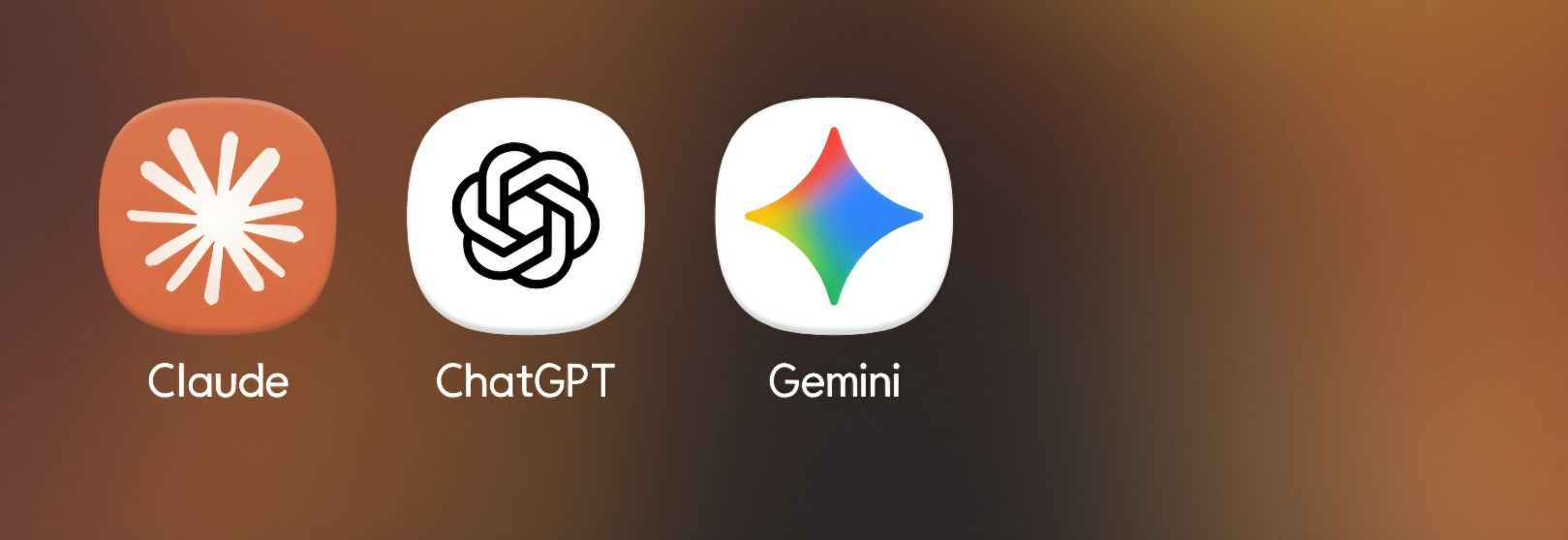
제 휴대폰에는 클로드, 챗GPT, 제미나이 세 앱이 나란히 깔려 있어요. 셋 다 대화형 AI라서 처음에는 헷갈릴 수 있는데, 아이콘 모양이 다 달라서 금방 구분돼요.
클로드는 주황색, 챗GPT는 흰 바탕에 검은 매듭 무늬, 제미나이는 색이 섞인 별 모양이에요.
클로드 로그인하고 처음 만나는 화면
앱을 처음 열면 로그인부터 해요. 구글 계정이나 이메일로 들어갈 수 있고, 아이폰은 애플 계정도 쓸 수 있어요.
이메일로 하면 메일함으로 확인 코드가 와서, 그 코드를 넣으면 로그인이 끝나요. 따로 비밀번호를 만들지 않아도 돼서 편했어요.
로그인할 때 쓴 이메일 주소는 꼭 기억해 두세요. 나중에 컴퓨터에서 클로드 코드에 로그인할 때도 같은 주소를 써야 해요.
여기서 중요한 건 계정을 하나로 맞추는 거예요. 저는 유료 구독을 하고 있는데, 휴대폰 앱과 컴퓨터에서 같은 계정으로 들어가야 구독이 그대로 적용돼요. 같은 계정이면 휴대폰에서 나눈 대화를 컴퓨터에서 이어서 볼 수도 있어요.
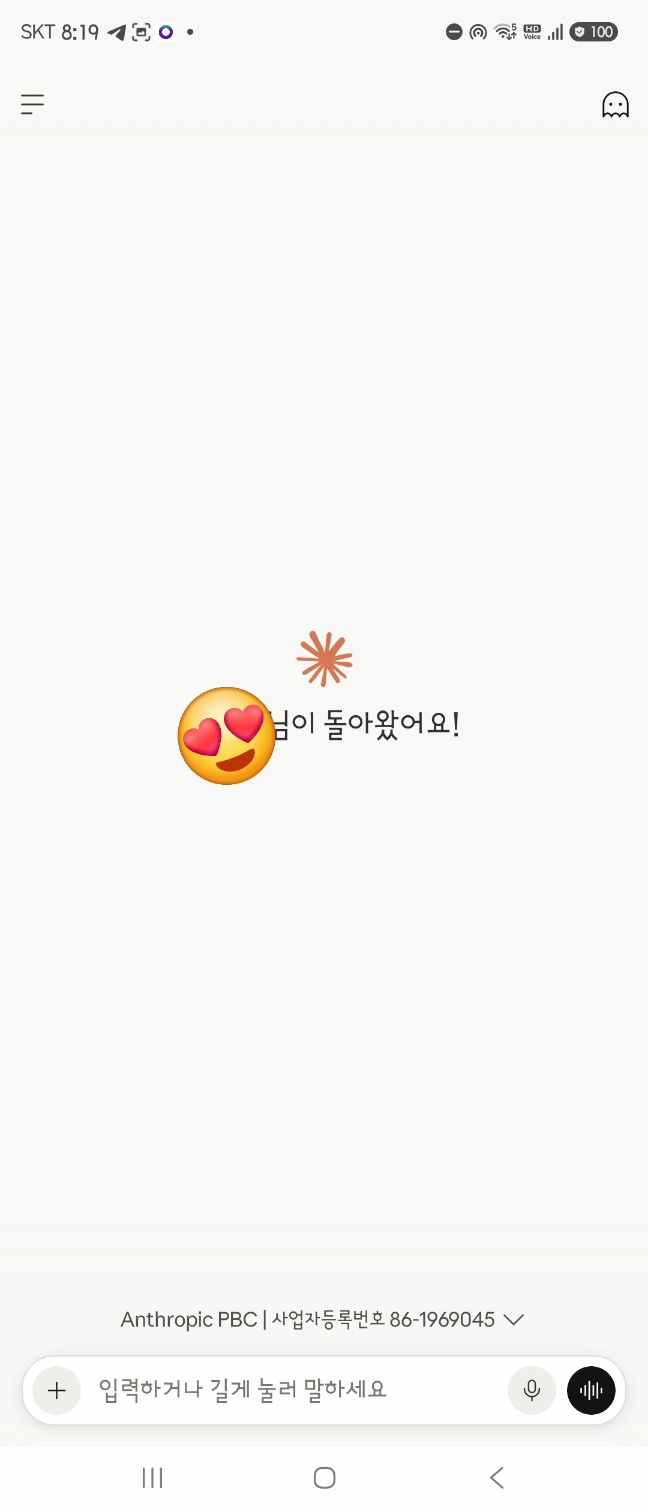
로그인하면 "○○님이 돌아왔어요!"라는 인사와 함께 첫 화면이 나와요. 화면 아래 입력칸에 궁금한 걸 쓰면 되고, 마이크 버튼으로 말로 물어볼 수도 있어요. 사진을 찍어서 보여 주고 물어보는 것도 돼요.
왼쪽 위 줄 세 개 버튼을 누르면 지난 대화 목록이 나오고, 오른쪽 위 유령 모양 버튼을 누르면 기록이 남지 않는 대화를 할 수 있어요. 질문은 길게 써도 괜찮아요. 상황을 자세히 적을수록 답이 더 정확해져요.
무료로 써도 대화는 충분히 해 볼 수 있고, 사용 한도가 차면 몇 시간 뒤에 다시 쓸 수 있다는 안내가 나와요. 대화 내용은 계정에 저장돼서, 앱을 지웠다가 다시 깔아도 그대로 볼 수 있어요. 입력칸 옆 더하기 버튼으로 사진이나 파일도 붙일 수 있어요.
아이들과 같이 쓰는 휴대폰이라면, 로그인한 채로 두면 대화 기록이 다 보이니 쓰고 나서 한 번 확인하는 게 좋아요. 알림이 필요 없으면 휴대폰 설정에서 클로드 앱 알림을 꺼 두셔도 돼요. 휴대폰과 컴퓨터를 오가며 쓰면 이어서 일하기 편해요.
블로그에 캡처를 올릴 때는 첫 화면에 내 이름이 크게 나오니까 가리고 올리세요. 저는 이름 위에 이모티콘을 얹어서 가렸어요. 대화 목록에도 내가 물어본 내용이 그대로 보이니까, 캡처하기 전에 한 번 더 살펴보는 게 좋아요.
PC에는 클로드 코드, 연결할 때 헤맨 일
휴대폰 앱이 대화용이라면, 제가 도구를 만들 때 쓰는 건 컴퓨터에 따로 설치하는 클로드 코드예요. "이런 도구가 있으면 좋겠어"라고 말로 설명하면 클로드가 직접 만들어서 돌려 봐요.
파일을 만들거나 프로그램을 실행하기 전에는 "이렇게 해도 될까요?" 하고 먼저 물어봐서, 모르는 사이에 컴퓨터에서 뭔가 바뀌지는 않아요.
제가 설치할 때는 Node.js라는 무료 프로그램을 먼저 깔고, 명령어 한 줄로 클로드 코드를 설치했어요. 설치 방법은 바뀔 수 있으니 공식 안내를 먼저 확인해 보세요. 이 과정은 다음 글에서 자세히 쓸게요.
처음 만든 건 블로그 글쓰기를 돕는 작은 도구였고, 그 뒤로 스레드 글 초안 도우미, 블로그 이웃 댓글 도우미, 아이 시험 계획표까지 하나씩 늘었어요. 걸리는 시간은 도구마다 달랐어요. 복잡한 건 한 달 가까이 걸리기도 했지만, 대부분은 2~3시간이면 완성됐어요.
컴퓨터에 설치하면서 처음 오류를 봤을 때는 당황스러웠어요. 그래도 그 화면을 캡처해서 클로드에게 보여 주면서 오류를 하나하나 잡아 갔어요. 오류 문장을 제가 해석할 필요 없이 사진만 보여 주면 되니까 생각보다 덜 막막했어요.
제일 황당했던 건 로그인이었어요. 휴대폰 앱에 로그인돼 있어도 클로드 코드는 따로 로그인해야 해요. 처음 실행하면 구독 계정으로 들어갈지, 쓰는 만큼 돈을 내는 API 방식으로 할지 고르는데, 저는 구독 계정을 골랐어요.
그런데 분명히 로그인을 마쳤는데도, 클로드로 만든 프로그램이 클로드를 부를 때마다 "Not logged in"이라는 오류가 났어요. 알고 보니 프로그램이 로그인 정보가 저장된 폴더를 엉뚱한 곳에서 찾고 있었고, 클로드와 같이 원인을 찾아 바로잡으니 해결됐어요.
솔직히 제가 스스로 푼 게 아니라서 '이게 맞나' 싶은 기분도 들었어요. 그래도 오류까지 AI 도움을 받아 처리하고 나니 걱정이 확 줄었어요. 앞으로도 이렇게 하면 되겠구나 싶었거든요.
처음 설치하는 분께는 세 가지만 말씀드리고 싶어요. 휴대폰 앱은 개발사가 Anthropic인지 확인하고, 휴대폰과 컴퓨터는 같은 계정으로 쓰고, 오류는 캡처해서 클로드에게 보여 주세요.
누구나 처음은 어렵다고 느낄 수 있어요. 처음이니까요.
그런데 몇 번 반복하다 보면 익숙해지고, 그 익숙함이 조금씩 실력이 되는 것 같아요. 설치 방법은 바뀔 수 있으니 공식 안내도 꼭 확인해 보세요.